Chữ ký số công cộng EFYCAGiải pháp tiên phong thời công nghệ
Tổng đài
1900 6142 - 1900 6139
Hướng dẫn cách tải và cài đặt plugin chữ ký số chi tiết nhất
29/01/2026 13:49:29
Để thực hiện các giao dịch điện tử trên cổng Thuế,Hải quản được thông suốt, không bị gián đoạn thì người dùng cần tải và cài đặt plugin chữ ký số. Bài viết dưới đây của EFY-CA sẽ hướng dẫn tải, cài đặt và khắc phục lỗi plugin chữ ký số. Tham khảo ngay nhé.
1. Plugin chữ ký số là gì?
Plugin chữ ký số là công cụ cần thiết hỗ trợ quá trình ký số trên các trình duyệt website
Plugin chữ ký số là một công cụ phần mềm trung gian có vai trò kết nối và mở rộng tính năng ký số trực tiếp trên các trình duyệt web hoặc ứng dụng chuyên biệt.
Plugin chữ ký số được tùy chỉnh để tích hợp vào từng hệ thống cụ thể nhằm đảm bảo tính toàn vẹn và xác thực dữ liệu trong các giao dịch điện tử.
Lợi ích khi cài đặt Plugin chữ ký số:
- Plugin chữ ký số giúp ký số và xác minh danh tính trên nhiều định dạng tệp, thuận tiện ngay cả trên giao diện website.
- Tích hợp với nhiều ứng dụng khác nhau mà không cần cài đặt nhiều phần mềm ký số rời rạc
- Đảm bảo tính bảo mật, đáp ứng yêu cầu nghiêm ngặt về an toàn thông tin.
2. Hướng dẫn tải và cài đặt Plugin chữ ký số
2.1 Tải và cài đặt Plugin ký số của cơ quan Thuế
Để đảm bảo quá trình nộp tờ khai và nộp thuế điện tử được thông suốt, doanh nghiệp cần thực hiện cài đặt plugin chữ ký số như sau:
Bước 1: Tải công cụ hỗ trợ ký số (Plugin)
Truy cập và tải về phiên bản Plugin mới nhất
Bước 2: Cài đặt phần mềm hỗ trợ
Khởi chạy tệp tin vừa tải về và thực hiện các bước cài đặt theo chỉ dẫn của hệ thống để tích hợp công cụ vào máy tính làm việc.
Bước 3: Kiểm tra trạng thái hoạt động của Plugin
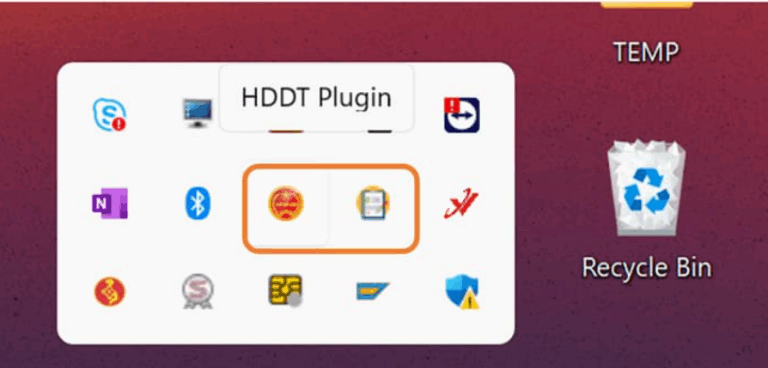
Xác nhận công cụ Plugin đã được kích hoạt và vận hành ổn định trên hệ thống
Bước 4: Truy cập hệ thống và thực hiện giao dịch
Sau khi hoàn tất cài đặt xong plugin chữ ký số, người dùng thực hiện đăng nhập vào cổng thuế điện tử để thực hiện kê khai và nộp thuế theo quy định.
2.2 Plugin ký số của dịch vụ công
Để thực hiện giao dịch điện tử và sử dụng chữ ký số trên hệ thống Cổng Dịch vụ công Thuế nhà nước, người dùng cần cài đặt bộ cung cụ sau đây:
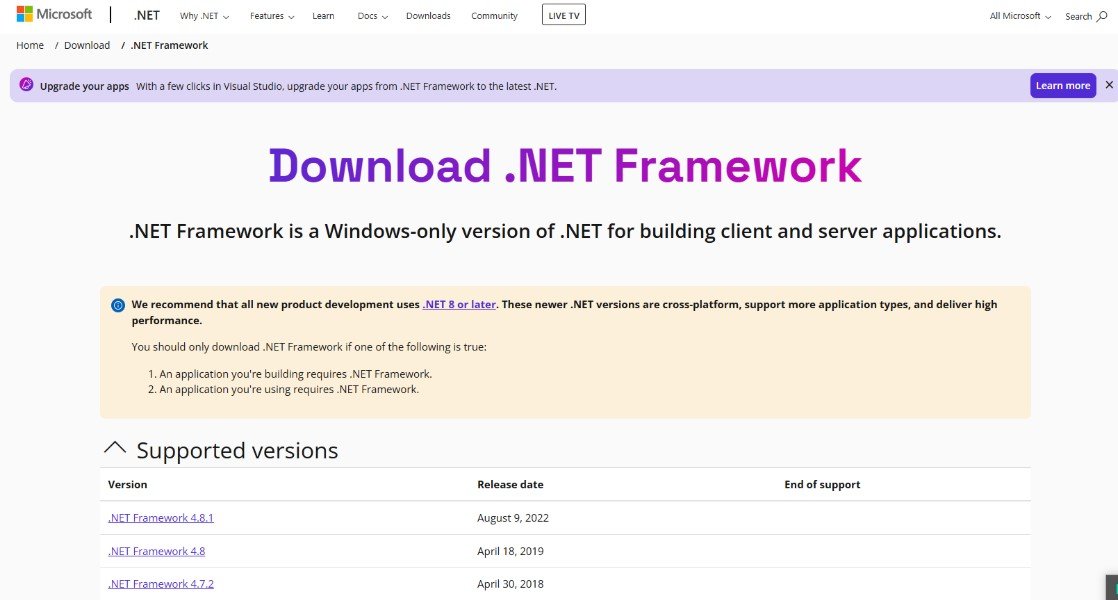
+ Thư viện .NET Framework (Phiên bản 4.8 hoặc 4.8.1).
+ Phần mềm hỗ trợ ký điện tử TCT SigningHub
+ Phần mềm plugin chữ ký số
Các bước thực hiện như sau:
Bước 1: Cài đặt thư viện .NET Framework (cần thực hiện trước khi cài đặt phần mềm TCT SigningHub)
Người dùng truy cập trang chủ Microsoft theo địa chỉ hệ thống cung cấp để tải tệp cài đặt.
Link truy cập: https://dotnet.microsoft.com/en-us/download/dotnet-framework
Lựa chọn phiên bản tương ứng với hệ điều hành đang sử dụng. (Win 10 dùng phiên bản 4.8, win 11 dùng phiên bản 4.8.1)
Tại mục lưu trữ sau khi tải về, thực hiện khởi chạy tệp tin và thực hiện theo chỉ dẫn để hoàn tất cài đặt.
Bước 2: Cài đặt phần mềm hỗ trợ ký điện tử TCT SigningHub
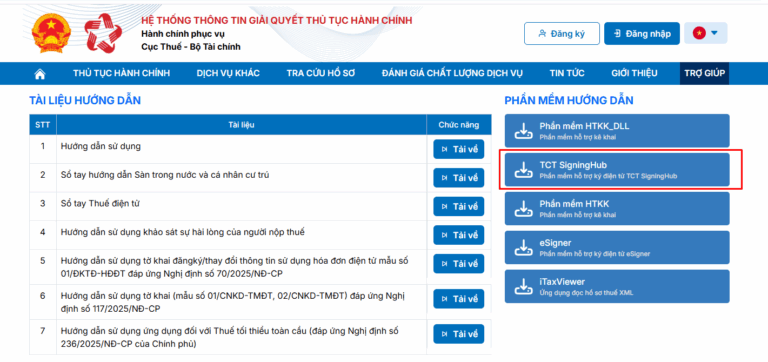
Truy cập mục “Trợ giúp” trên Cổng Dịch vụ công Thuế và lựa chọn tải xuống gói phần mềm TCT SigningHub.
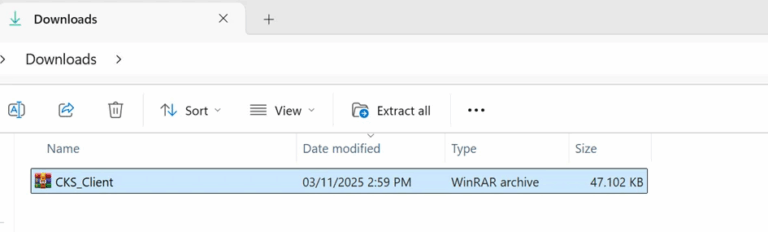
Sau khi tải xuống thành công, truy cập mục Downloads hoặc thư mục đã chọn lưu tệp để thực hiện giải nén tệp tin đã tải và chạy file CKS_Client.
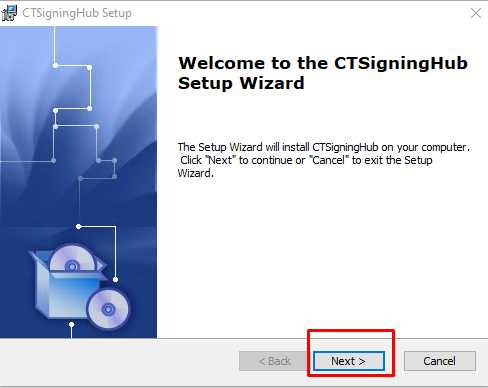
Tại giao diện cài đặt, lần lượt chọn “Next” và “Install” để hệ thống tự động thiết lập. Nhấn “Finish” để kết thúc quy trình
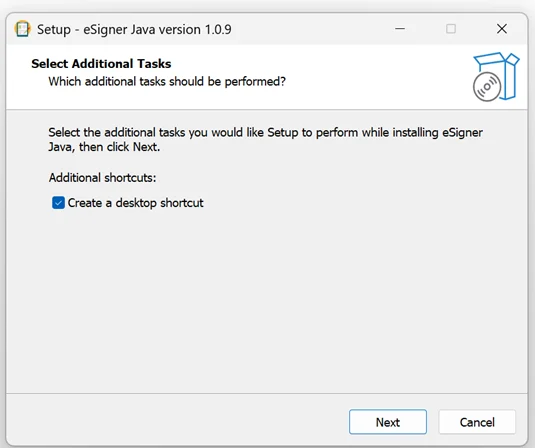
Bước 3: Cài đặt phần mềm hỗ trợ ký điện tử eSigner
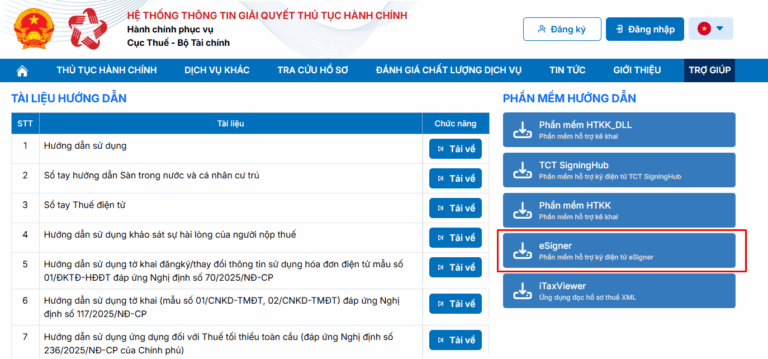
Tại mục “Trợ giúp” của Cổng Dịch vụ công Thuế, lựa chọn tải xuống bộ cài eSigner.
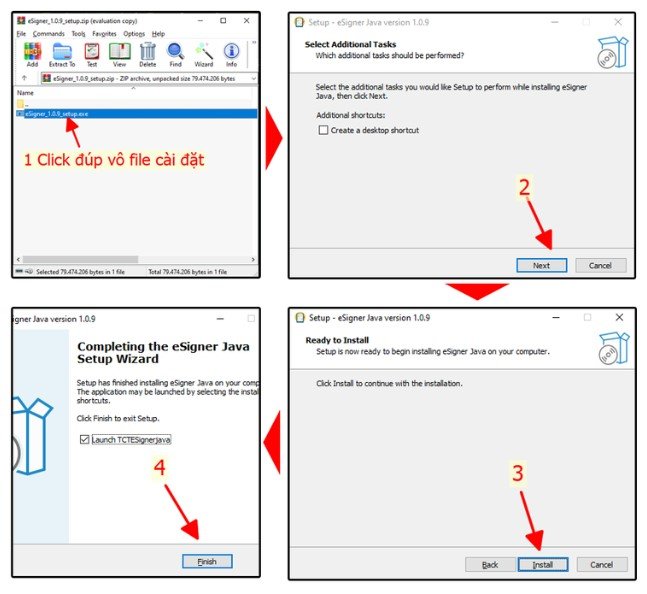
Tiến hành giải nén và chạy file eSigner_setup. Người dùng thực hiện các thao tác xác nhận “Next” và “Install” theo trình tự để hoàn tất tích hợp vào máy tính.
Bước 4: Kiểm tra và hoàn tất thiết lập
Sau khi hoàn tất cài đặt 03 phần mềm nêu trên, người nộp thuế thực hiện khởi động lại máy tính để hệ thống đồng bộ dữ liệu.
2.3. Plugin trên cổng thanh toán điện tử và thông quan
Để quá trình nộp thuế và thông quan hàng hóa được thực hiện chính xác, người dùng cần lưu ý:
Sử dụng trình duyệt Google Chrome phiên bản 80.0 để đảm bảo tính tương thích tốt nhất.
Đảm bảo chữ ký số (USB Token hoặc chữ ký số từ xa) đã được cài đặt và kích hoạt thành công trên máy tính làm việc.
Các bước cài đặt plugin trên cổng thanh toán điện tử và thông quan như sau:
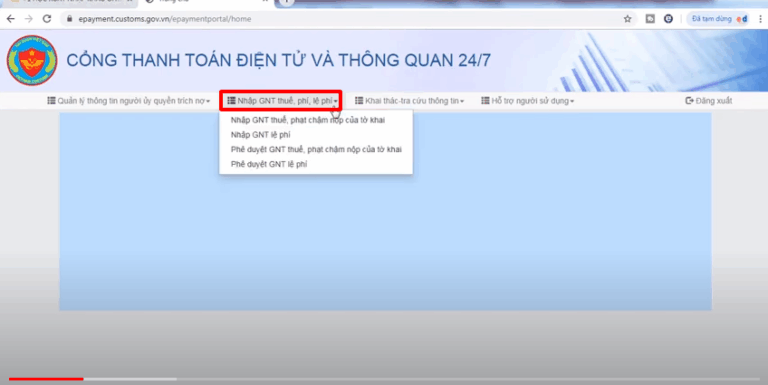
Bước 1: Truy cập Cổng thanh toán điện tử và thông quan
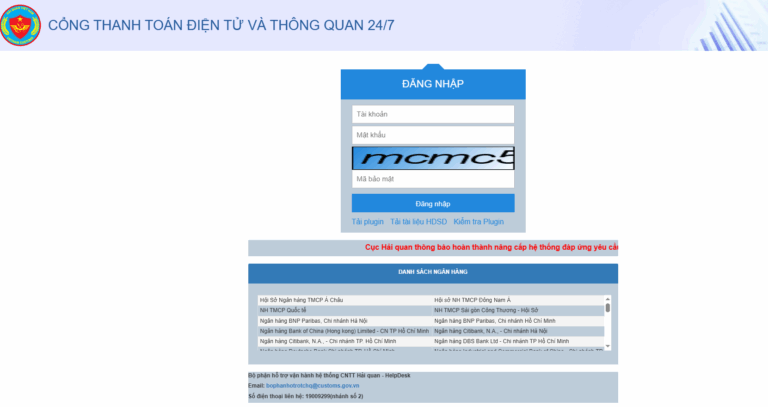
Sử dụng trình duyệt Chrome, truy cập vào Cổng thanh toán điện tử và thông quan 24/7 tại địa chỉ chính thức: https://epayment.customs.gov.vn.
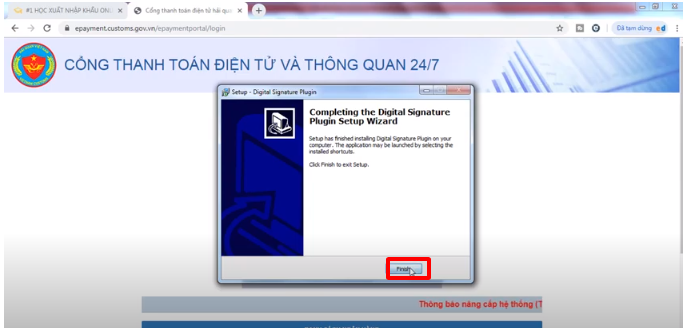
Bước 2: Thực hiện tải bộ cài Plugin về máy tính
Khởi chạy tệp tin và nhấn “Finish” sau khi hệ thống báo hoàn tất. Sau bước này, người dùng đóng toàn bộ trình duyệt và khởi động lại để kích hoạt công cụ.
Bước 3. Kiểm soát trạng thái vận hành
Để xác nhận công cụ đã sẵn sàng cho việc ký số, người dùng thực hiện kiểm tra như sau:
Nhấn vào mục “Kiểm tra Plugin” trên giao diện trang web.
Nếu hệ thống hiển thị thông báo: “Plugin đã được chạy, phiên bản 1504!” tại góc phải màn hình, nghĩa là quá trình cài đặt đã thành công.
Bước 4. Đăng nhập và thực hiện nghiệp vụ
Người dùng tiến hành đăng nhập vào hệ thống bằng tài khoản đã được cấp, sau đó lựa chọn các hình thức nộp thuế hoặc lệ phí theo yêu cầu nghiệp vụ thực tế của đơn vị.
3. Cách xử lý các lỗi thường gặp khi cài đặt plugin chữ ký số
Một số lỗi plugin chữ ký số thường gặp và cách xử lý cụ thể
Trong quá trình thực hiện giao dịch với chữ ký số, người dùng có thể gặp một số gián đoạn kỹ thuật liên quan đến công cụ hỗ trợ ký số plugin. Một số lỗi thường gặp phải và cách xử lý tương ứng được tổng hợp chi tiết sau đây:
STT
Tên lỗi
Cách xử lý
1
Chưa cài đặt Plugin eSigner (Hệ thống báo lỗi dù đã có chữ ký số)
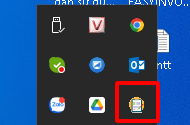
Tải bộ cài eSigner trực tiếp từ khung thông báo của trang Thuế; tiến hành cài đặt cho đến khi biểu tượng Plugin xuất hiện tại thanh tác vụ (Taskbar).
2
Không gọi được hàm thực thi
Truy cập chrome://flags trên Chrome -> Tìm từ khóa “localhost” -> Chuyển mục Allow invalid certificates… sang chế độ Enabled -> Nhấn Relaunch.
3
Phiên bản Plugin đã cũ
Gỡ bỏ phiên bản cũ, truy cập website của nhà cung cấp để tải và cập nhật phiên bản Plugin mới nhất.
4
Plugin chưa được kích hoạt (Đã cài nhưng không chạy cùng máy tính)
Vào Menu Start ->Tìm tên phần mềm Plugin -> Kích hoạt thủ công hoặc chọn “Khởi động lại dịch vụ”.
5
Xung đột phần mềm (Do bật nhiều Plugin cùng lúc gây treo máy)
Kiểm tra và tắt bớt các Plugin không liên quan; chỉ duy trì duy nhất một Plugin ký số phù hợp cho giao dịch đang thực hiện.
Trên đây là hướng dẫn tải, cài đặt plugin chữ ký số và một số lỗi thường gặp phải khi dùng. Chữ ký số EFY-CA uy tín, chất lượng, giá thành phải chăng được rất nhiều doanh nghiệp lựa chọn sử dụng. Liên hệ ngay với chúng tôi để được tư vấn chi tiết
ĐĂNG KÝ SỬ DỤNG DỊCH VỤ CHỮ KÝ SỐ EFY-CA : TẠI ĐÂY